1.2.1. Establecer conexión vía RS-485
Para establecer la comunicación del PLC con la PC, deberá configurar una serie de parámetros desde WinEdit que serán explicados a continuación:
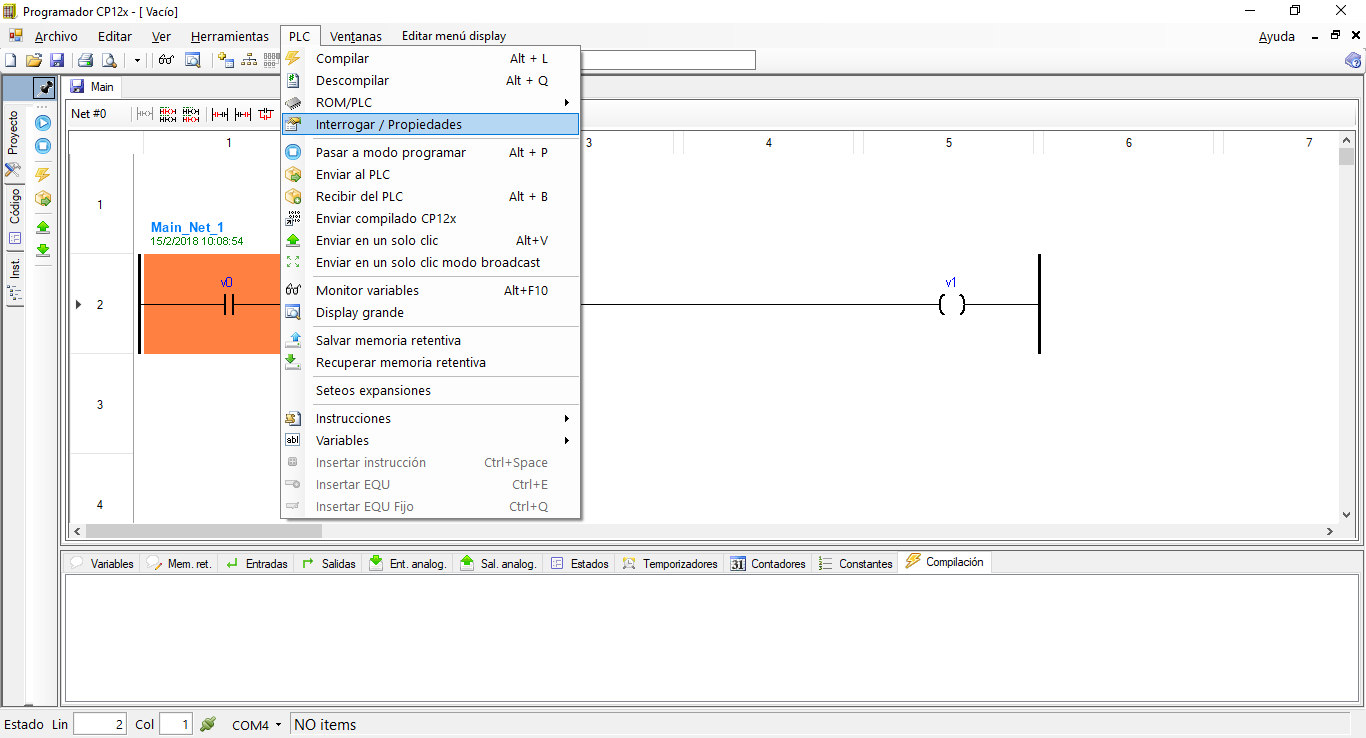
Primero, debe dirigirse a PLC -> Interrogar / Propiedades.
Luego, en la siguiente pantalla, deberá definir las siguientes opciones:
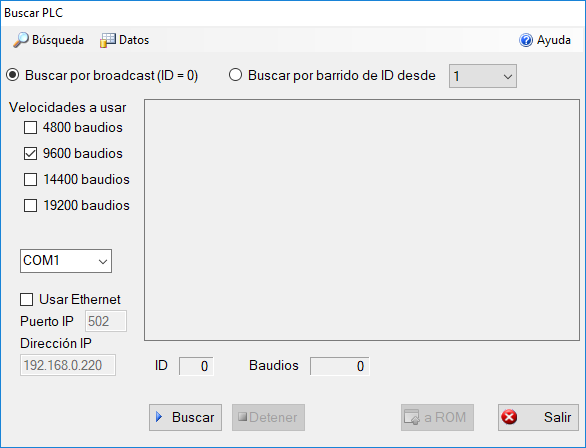
1. Buscar por broadcast (ID = 0): Al seleccionar esta opción nos independizamos de conocer el ID del equipo para comunicarnos. Esta opción interroga a todos los equipos de la red para conocer qué dispositivos se encuentran disponibles.
Nota
Si conoce el ID del equipo al que quiere comunicarse pueder seleccionar Buscar por barrido de ID desde e indicar el valor conocido.
2. Velocidades a usar: Define la velocidad que se usará para establecer la comunicación. La elección de cada opción depende de la configuración del puerto del PLC.
Nota
Todos lo equipos CAIPE tienen configurado 9600 baudios cuando salen de fábrica.
3. COMx: Es el nombre del puerto de la PC al que está conectado el PLC. Si desconoce el nombre del puerto, puede dirigirse a un pequeño explicativo de cómo conocerlo en la sección ¿Cúal es el nombre del puerto de la PC conectado al PLC?.
Advertencia
No confundir el nombre del puerto de la PC con el nombre del puerto del PLC que se encuentra en la serigrafía del mismo.
- Usar Ethernet: No tildar para establecer modo RS-485.
Posteriomente, debe hacer click en Buscar y obtendrá la respuesta del PLC:
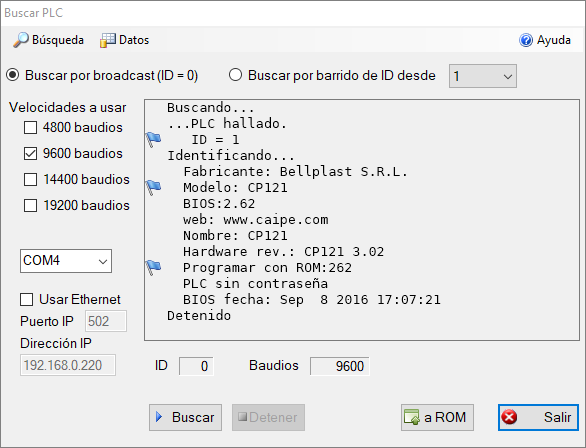
Como puede observar en la figura, la respuesta del PLC contiene la información solicitada al momento de la creación del proyecto (Nuevo proyecto):
- ID = 1
- Modelo: CP121
- Programar con ROM: 262
Al hacer click en a ROM son cargados estos valores en las Propiedades del proyecto lo que permiritá
la correcta comunicación del equipo cuando deseemos descargar o cargar programas al PLC e incluso
monitorearlo.
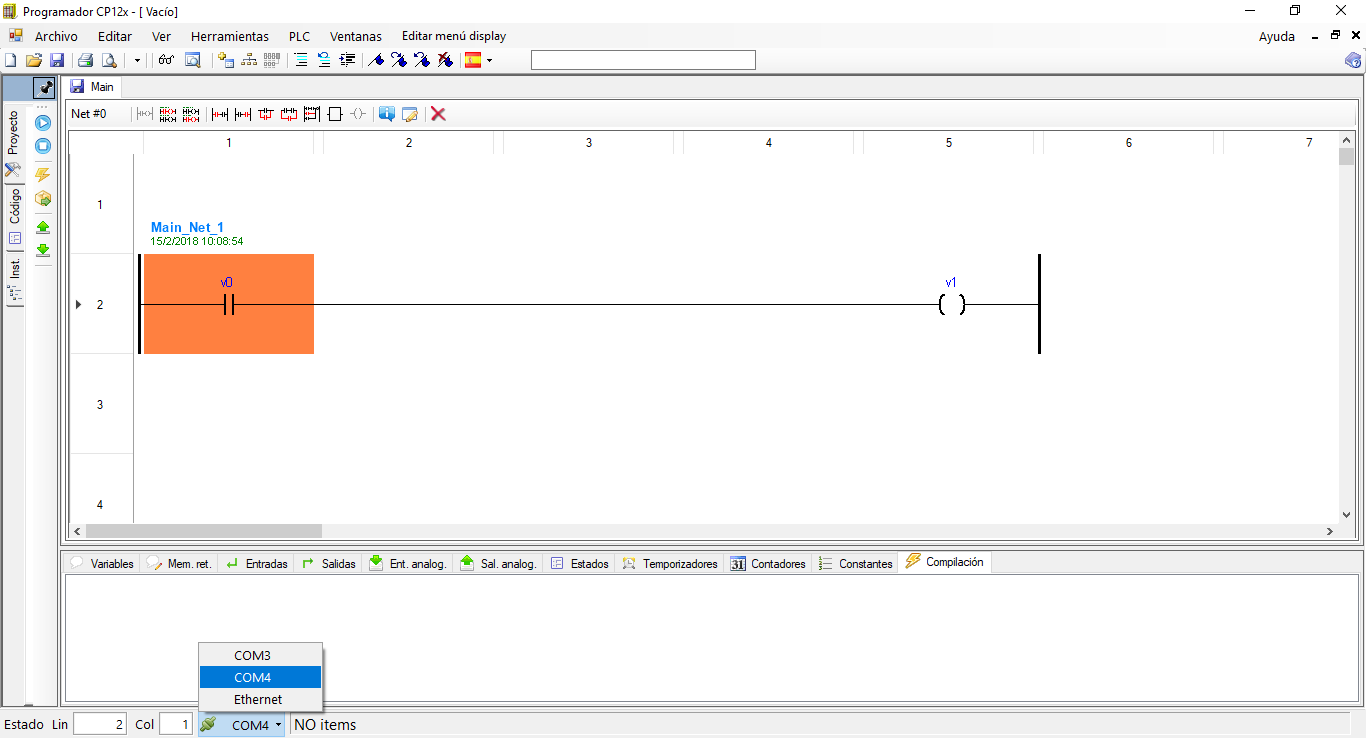
Finalmente, hay que configurar en el panel inferior el puerto a utilizar, cuyo número es el mismo que ha sido establecido en el paso anterior.